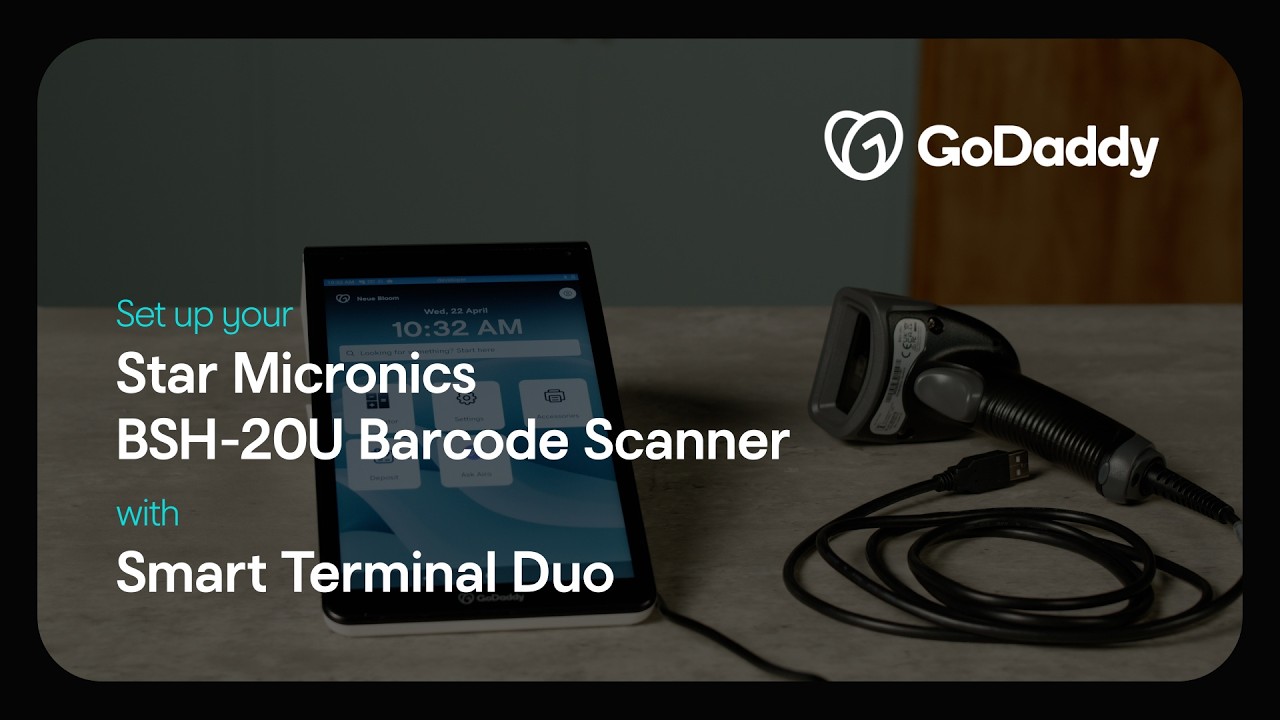
GoDaddy | Setting up your Star Micronics BSH-20U Barcode Scanner with Smart Terminal Duo
Watch on YouTubeVideo summary
Bu videoda, GoDaddy akıllı terminalinizle birlikte kullanmak üzere bir barkod okuyucunun nasıl yapılandırılacağı adım adım anlatılmaktadır. İşlem başlangıcı için önce cihazın ekranına gidip Ekipman Yöneticisi bölümüne erişmeniz ve ardından yeni ekipman eklemek amacıyla ilgili seçeneği aktif hale getirmeniz gerekmektedir. Bu aşamada barkod okuyucu ekleme menüsünü açtığınızda, sistemin bu donanımı tanıması için gerekli olan aktivasyon sürecini başlatmış olursunuz.
Ardından fiziksel bağlantı kurulumu gerçekleştirilir ve cihazın doğru çalıştığından emin olmak için bazı önlemler alınmalıdır. USB kablosunun barkod okuyucusuna sıkıca takıldığından ve gerekirse kullanım kılavuzuna başvurarak herhangi bir sorunla karşılaşmamak adına bağlamayı kontrol ettiğinizden emin olmalısınız. Bağlantının tamamlanmasının ardından, şarj istasyonuna ait diğer uç kısmını da bu kabloya yerleştirmeniz ve akıllı terminalinizin güç altında olduğunu doğrulamanız gerekir; böylece cihazın şarj dock'ına konumlandırılmasını sağlayarak USB üzerinden çalışan tüm aksesuarların sorunsuz çalışmasını garanti etmiş olursunuz.
Son olarak, yapılan tüm ayarlamaların ardından barkod okuyucunun düzgün şekilde işlev gördüğünü teyit etmek için bir test işlemi yapılması önerilmektedir. Bu basit doğrulama adımı tamamlandığında, Star Micronics marka barkod okuyucusu ile GoDaddy Smart Terminal Duo arasındaki entegrasyon başarıyla tamamlanmış olur ve cihazlar birlikte kullanıma hazır hale gelmiş bulunur. Videonun sonunda izleyicilere bu kurulum sürecinin nasıl işlediği özetlenerek teşekkürler sunulmaktadır.
Read the full video transcript
In this video, we'll show you how to set
up your barcode scanner with your
GoDaddy Smart Terminal Duo. Let's start
with your Smart Terminal Duo screen. Go
to the accessory manager and select add
accessory. From [music] there, click add
barcode scanner. Next, activate your
scanner. Make sure your USB cable is
securely connected to the scanner. If
you need help connecting the cable or
run into issues, [music] refer to your
scanner's manual. Next, connect the end
of the USB cable into the charging dock.
[music] Make sure your Smart Terminal
Duo is powered up. Place your Smart
Terminal Duo into its dock. Keep your
terminal in the dock while using USB
connected [music] accessories.
Once connected, test your barcode
scanner to confirm it's working
properly.
That's how you set up your Star
Micronics [music] barcode scanner with
your GoDaddy Smart Terminal Duo. Thanks
for watching.